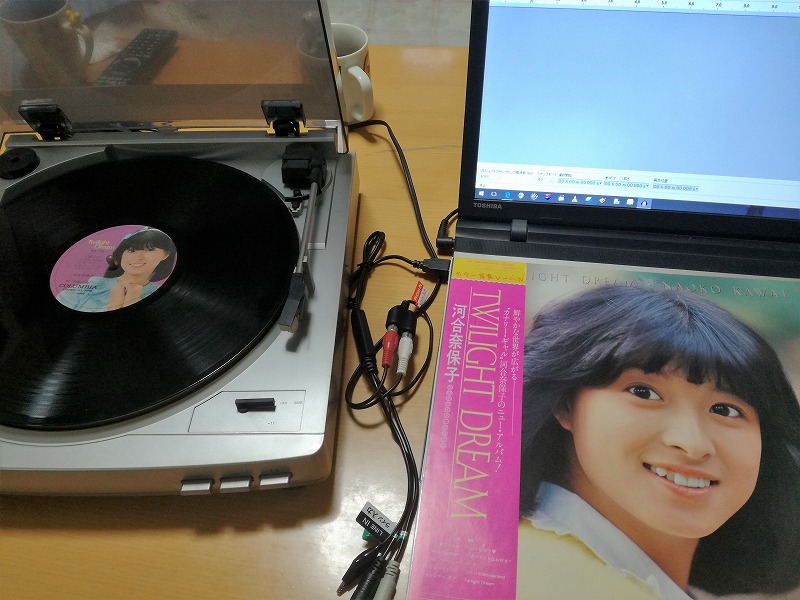
ボーカルと演奏を分離出来れば、カラオケとして使えるし、抽出したボーカルだけを堪能するなんてマニアックな使い方もできる。そんなことがフリーソフトで出来るんです。AI機能により、その精度もフリーソフトとは思えないほど。
そのソフトウェアは、音声編集の定番「Audacity」とその拡張プラグイン「OpenVINO」。どっちも無料です。Windows、mac共に使えますが、ここではWindows(10/11)版の解説をします。







Audacity・OpenVINOのダウンロード・インストール
まずは、「Audacity」と拡張プラグイン「OpenVINO」をインストールしましょう。既に「Audacity」をインストール済みの方は、「OpenVINO」だけでOK。両方インストールする場合は、必ず「Audacity」から。
「Audacity」のダウンロード(64bit版)はこちらから。いくつか種類があったら最新バージョンを選んでください。ダウンロードしたファイルをダブルクリックするとインストール画面になります。インストールは「NEXT」を順次クリックしていけば完了します。
「OpenVINO」のダウンロード(64bit版)はこちらから。こちらも「NEXT」を順次クリックしていけばインストール完了です。「Audacity」に比べるとインストール完了までに時間がかかるので気長に待ちましょう。
「Audacity」を立ち上げると、既に「OpenVINO」は使用できる状態になっています。ボーカルと伴奏を分離するには以下の手順を踏んでください。
Audacity・OpenVINOでボーカルと伴奏を分離するやり方
1.使用する音楽ファイルを取り込み
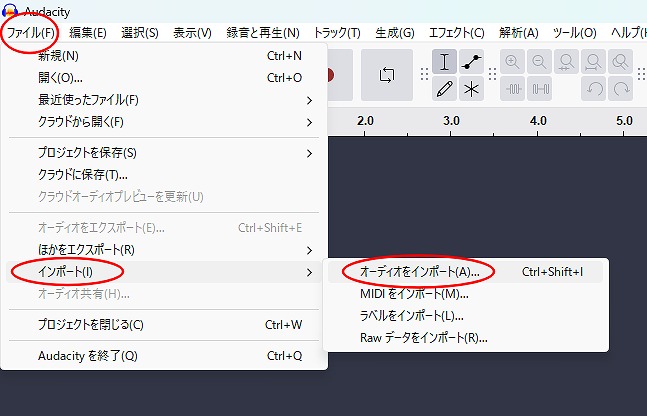
「Audacity」の画面に直接ドラッグ&ドロップするか、画面上部の「ファイル」→「インポート」→「オーディオのインポート」の順にクリックし、音楽ファイルを取り込んでください。
2.取り込んだファイルを指定し、分離作業を開始する
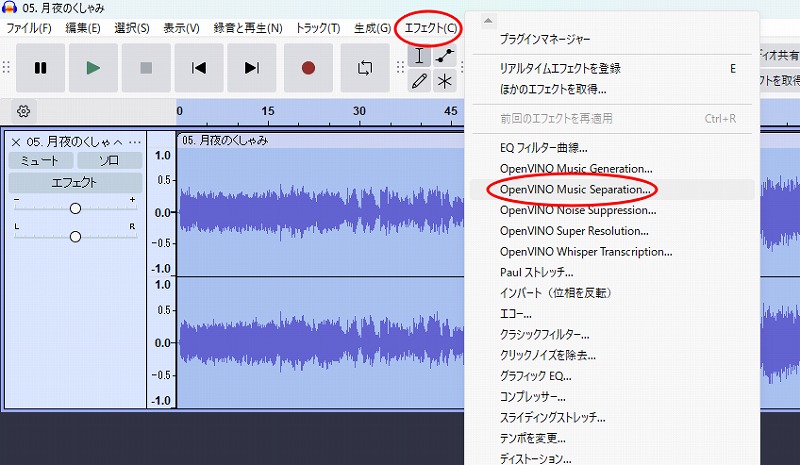
波形の上(どこでもいい)にカーソルを持って行き、左クリック。次にCtrl+Aで音楽ファイルを選択。選択状態になると、波形全体が薄いブルーに囲まれます。次に、画面上部の「エフェクト」→「Open VINO Music Separation」の順にクリックしてください。
出てきたポップアップメニューの中の「Separation Mode」が「(2 Stem)Instrumental,Vocals」になっていることを確認し、「適用」をクリックすると分離作業がスタートします。
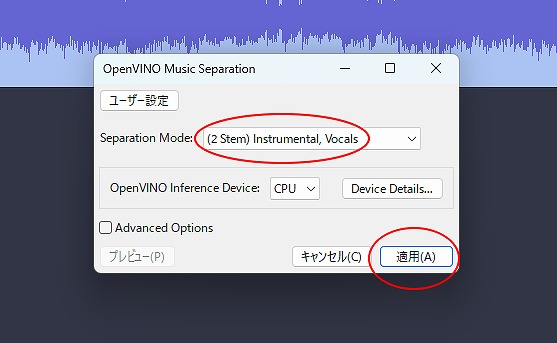
PCの性能にもよると思いますが、作業時間はおおよそ1~2分程度。
なお、「Separation Mode」を「(4 Stem)Drum,Bass,Vocals,Others」を選択すると、伴奏がさらに切り分けられ、ドラム、ベース、それ以外の音に分離されるので、ドラムやベースを耳コピしたい時などは便利です。このモードを選択した時は、作業時間は5分程度かかります。
ただ、伴奏がかなりバラバラになってしまうので、単純にカラオケ伴奏を作りたいなら、「(2 Stem)Instrumental,Vocals」を選択してください。
もし、「エフェクト」メニューの中に「OpenVINO」が出てこない場合、「OpenVINO」が有効になっていないケースが考えられるので、その時は、画面上部の「編集」→「環境設定」→「モジュール」の順にクリックし、「mod-open-vino」が有効になっているか確認してください。
4.音を確認する
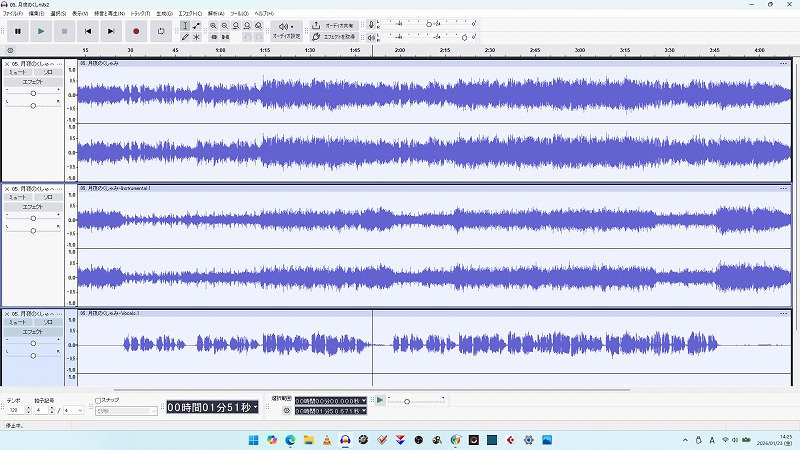
分離作業をした後は波形が三段になります。一番上が元の音源、その下が伴奏パート、一番下がボーカル。波形の左端の「ソロ」をクリックすると、その選択された波形のみの音が聴こえます。
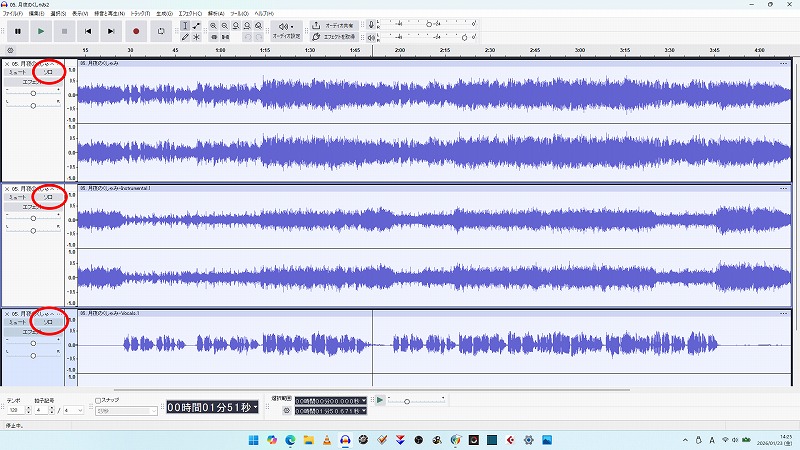
ここでは「Audacity」の細かな編集作業については説明しませんが、1点だけ。
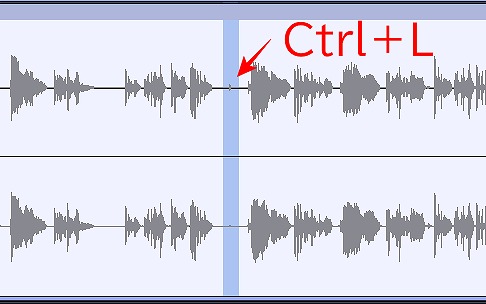
例えば、抽出したボーカル音源の間に、変な音がちょっと入ってる場合、その音のちょっと前で左クリックしたまま右に引っ張り、その音の周囲を選択状態にし、Ctrl+Lを押すと選択された範囲が無音になります。
5.ファイルを保存する
伴奏だけを保存したいなら二段目の「Instrumental」を、ボーカルのみを保存したいなら三段目の「ソロ」をオンにする。
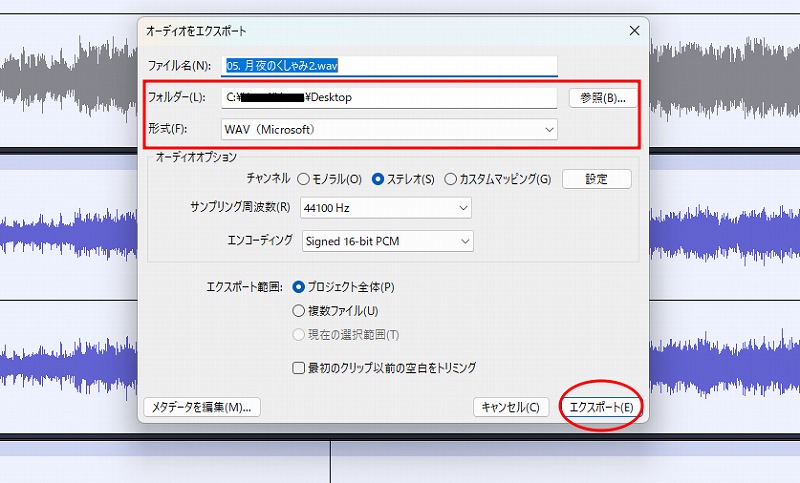
次に画面上部の「ファイル」→「オーディオをエクスポート」→「コンピューターにエクスポート」をクリック。
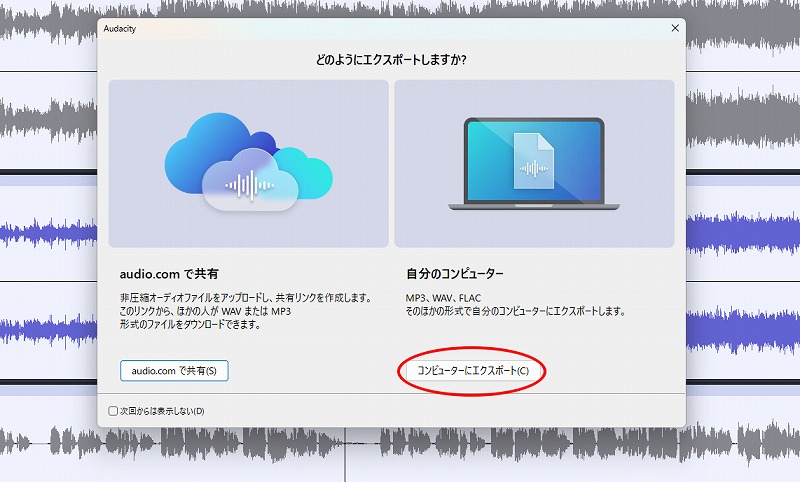
出てきたポップアップの内、必要な事項を選択し、エクスポートをクリック。特にファイルの保存場所は、後でどこにファイルが保存されているか分からなくならないよう任意の場所を選択するようにしてください。ファイル形式は後で編集しても音質の劣化がないよう「WAV」がいいと思います。これで全工程は終了です。
まとめ
拡張プラグイン「OpenVINO」はAI機能を搭載しているため、音声分離の精度はかなり高いと思います。ただ、完璧じゃありません。曲によってはちょっと変な音が残ったり。でも、使用回数の制限もなく無料で使えるので、音楽に関して色々な用途があると思います。
ここでは説明しませんでしたが、「OpenVINO」には音声分離だけでなく、エアコンなどの周囲のノイズを除去する「Noise Suppression」、音声データをテキストに自動変換する「Whisper Transcription」、プロンプトの入力により音楽を生成する「Music Generation」、音源をアップサンプリングして解像度を上げる「Super Resolution」など様々な機能があるので、どこまで使えるのか、ご自身でアレコレ試してみてください。